| Главная → Статьи → Клиент игры → Извлечение звуков из лотро |
Извлечение звуков из лотро
Подробное описание извлечения звукового ряда из ресурсов игры
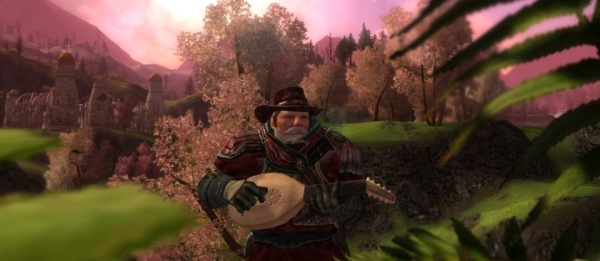
Для извлечения музыки и звуков из игры воспользуемся программой "Nova Software Extractor 2.5"
Распаковываем архив с программой, например, в C:\extr25\ и запускаем Extractor.exe
Открываем вкладку "Options" и выбираем Language: Русский (Russian).
Убираем галочки: "Интегрировать в систему" и "Проверить обновление программы".
Открываем вкладку "Групповые файлы" и нажимаем кнопку Inv (внизу, под списком), тем самым, снимая все галочки. Смотрим над списком, чтобы была надпись "Выбранные групповые файлы: 0/69".
Переходим во вкладку "Форматы", снимаем все галочки, кроме одной, для формата OGG.
В правом верхнем углу нажимаем кнопку "Выбрать" (рядом с надписью "Файлы для сканирования") и выбираем файл client_sound.dat, который находится в папке, куда была установлена игра "Властелин Колец Онлайн".
Чтобы узнать куда же была установлена игра, кликнете правой кнопкой мыши по ярлыку "Властелин Колец Онлайн" (на рабочем столе или в меню Пуск) и выберите "Свойства". В Свойствах, на вкладке Ярлык, в поле "Рабочая папка" и будет указан путь, куда была установлена игра. Например, C:\GAMES\LOTRO. Значит, в данном случае, полный путь к файлу client_sound.dat будет таким:
C:\GAMES\LOTRO\client_sound.dat
Далее, в окне программы "Extractor", в поле "Сохранить найденные файлы в:", нужно выбрать, куда программа сохранит вытянутые из клиента игры звуковые файлы в формате OGG. Выберем, например, C:\LotroMusic.
Нам понадобится примерно 1Гб свободного места на диске.
Подготовка закончена. Нажимаем кнопку "Начать" в окне Extractor, потом "ОК". Дождитесь, пока программа закончит сканирование client_sound.dat (это займет примерно 20-25 минут).
По умолчанию ни один файл не будет выбран для извлечения. В левом нижнем углу нажмите кнопку "+" и укажите маску *.ogg. Подождите некоторое время, пока отметятся все .ogg файлы. После нажатия кнопки "Извлечь", будет предложена указанная нами папка C:\LotroMusic. Нажмите "ОК". Дождитесь окончания процесса извлечения.
Всё. Нажмите кнопку Закрыть. Программа на некоторое время повиснет. Когда отвиснет, закройте её.
OGG файлы появились в C:\LotroMusic, и теперь их можно прослушать, например, при помощи AIMP или Winamp. После добавления файлов (или папки целиком) в плейлист AIMP, их можно будет упорядочить по продолжительности. Думаю, в файлах продолжительностью меньше 20 секунд музыки нет, хотя кто его знает. Через AIMP вы можете их удалить (с диска, а не из плейлиста), выбрав их при помощи кнопки Shift + левая кнопка мыши, и нажав кнопки Shift и Delete на клавиатуре.
При помощи AIMP2 Audio Converter можно перевести файлы формата .OGG в формат .mp3 (битрейт получаемого mp3 в kbps указывайте такой же, как у исходного .OGG-файла; режим CBR; тип Mono или Stereo, как у исходника).
Теперь любимую музыку можно слушать на телефоне/mp3-плеере, даже если тот не поддерживает OGG.
Приятного прослушивания!
Статью написал МаК специально для lotro-fan.ru
В последний раз статья редактировалась:
04.10.2011
7236
Похожие статьи
По тегам: